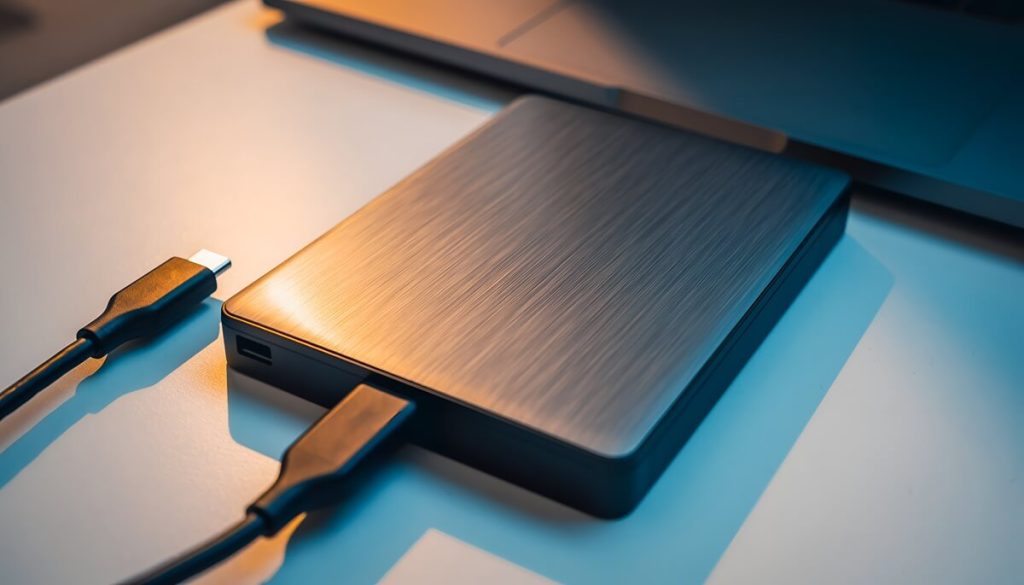
Wymiana podzespołów w komputerze to moment, który łączy w sobie ekscytację z nowej wydajności i odrobinę nostalgii za starym sprzętem. Kupiłeś nowy, błyskawiczny nośnik półprzewodnikowy, Twój system ładuje się teraz w kilka sekund, a programy uruchamiają się mgnieniu oka. To świetna decyzja! Ale co zrobić z elementem, który właśnie opuścił wnętrze Twojego komputera? Często ląduje on w szufladzie pełnej kabli i „przydasiów”, zbierając kurz i popadając w zapomnienie. To błąd!
Twój stary dysk SSD wciąż ma ogromny potencjał. W dobie cyfryzacji, gdzie każdy gigabajt przestrzeni jest na wagę złota, wyrzucanie sprawnego nośnika to marnotrawstwo. Mamy dla Ciebie doskonałą wiadomość: dysk z laptopa jako zewnętrzny magazyn danych sprawdza się wyśmienicie. To projekt typu „zrób to sam”, który nie wymaga dyplomu inżyniera, a daje mnóstwo satysfakcji i realne oszczędności.
W tym poradniku przeprowadzimy Cię przez cały proces. Dowiesz się, jak zrobić dysk zewnętrzny z nieużywanego podzespołu, na co zwrócić uwagę przy wyborze akcesoriów i jak skonfigurować całość, by działała niezawodnie przez lata. Przygotuj się na to, że Twój stary dysk zyska właśnie drugie, być może nawet ciekawsze życie!
Dlaczego warto przekształcić stary dysk w przenośny?
Zanim przejdziemy do instrukcji technicznych, zastanówmy się, dlaczego w ogóle warto poświęcić czas na taką operację. Czy nie łatwiej pójść do sklepu i kupić gotowy produkt? Owszem, łatwiej, ale na pewno nie taniej i nie bardziej ekologicznie.
- Aspekt ekonomiczny – czysta oszczędność Gotowe dyski zewnętrzne to w rzeczywistości standardowe dyski (takie same jak w laptopach) zamknięte w plastikowej obudowie z logiem producenta. Kupując gotowca, płacisz za dysk, obudowę, markę i marżę sklepu. Wykorzystując własny dysk, ponosisz jedynie koszt obudowy, który oscyluje w granicach kilkudziesięciu złotych. To ułamek ceny nowego urządzenia. Jeśli wymieniłeś w laptopie dysk 1TB na pojemniejszy, zostaje Ci w ręku potężny magazyn danych o wartości kilkuset złotych.
- Ekologia i Less Waste Elektronika to jeden z najszybciej rosnących strumieni odpadów na świecie. Przekształcając dysk z laptopa jako zewnętrzny, realnie ograniczasz ilość elektrośmieci. Zamiast kupować nowe urządzenie (którego produkcja zużywa wodę, metale ziem rzadkich i energię), wykorzystujesz to, co już zostało wyprodukowane. To mały krok dla Ciebie, ale ważny dla środowiska.
- Bezpieczeństwo danych i kontrola Tworząc własny dysk zewnętrzny, dokładnie wiesz, co jest w środku. Często gotowe dyski przenośne mają przylutowane złącza USB bezpośrednio do elektroniki dysku. Jeśli gniazdo USB się wyłamie (co zdarza się często), odzyskanie danych jest trudne i kosztowne. W Twoim rozwiązaniu DIY, jeśli obudowa ulegnie awarii, po prostu wyjmujesz dysk, kupujesz nową obudowę za grosze i nadal masz dostęp do swoich plików.
- Uniwersalność zastosowań Taki dysk to prawdziwy scyzoryk szwajcarski w świecie IT. Może służyć jako:
- Pendrive na sterydach: Przenoszenie filmów 4K, instalatorów gier czy dużych projektów graficznych.
- Kopia zapasowa: Idealne miejsce na Time Machine (macOS) lub Historię Plików (Windows).
- Dysk startowy: Możesz zainstalować na nim Linuxa lub system ratunkowy, by uruchomić komputer w przypadku awarii głównego systemu.
Jak wybrać odpowiednią obudowę na dysk SSD lub HDD?
To kluczowy moment całego procesu. Aby wiedzieć, jak zrobić dysk zewnętrzny, musisz najpierw zidentyfikować, co dokładnie wyciągnąłeś ze swojego laptopa. Nie każda obudowa na dysk ssd będzie pasować do Twojego modelu. Rynek oferuje tysiące modeli, ale my skupimy się na parametrach, które mają znaczenie.
Krok 1: Rozpoznanie interfejsu i rozmiaru
Najpierw spójrz na swój dysk. Z czym mamy do czynienia?
- 2.5 cala SATA: To najpopularniejszy standard w starszych laptopach (i wielu nowszych). Dysk wygląda jak mała, prostokątna skrzyneczka o wymiarach ok. 10 x 6 cm a złącze składa się z dwóch części w kształcie litery „L” (jedno szersze zasilające, drugie węższe do danych). Jeśli masz taki dysk SSD, szukasz obudowy w standardzie 2.5″ SATA.
- M.2 SATA: Dysk wygląda jak podłużna płytka (listek gumy do żucia). Wymaga obudowy M.2, ale uwaga – musi ona obsługiwać protokół SATA. Złącze ma zazwyczaj dwa wycięcia (klucze B+M).
- M.2 NVMe (PCIe): Wygląda podobnie do powyższego, ale jest znacznie szybszy. Złącze zazwyczaj ma jedno wycięcie (klucz M). Do tego dysku potrzebujesz specjalnej obudowy NVMe. Obudowa na dysk ssd typu NVMe jest droższa, ale pozwala na osiągnięcie zawrotnych prędkości transferu (nawet do 1000-2000 MB/s przez USB-C).
Krok 2: Materiał wykonania – plastik czy aluminium?
Tańsze obudowy są wykonane z plastiku. Są lekkie i wystarczające dla dysków, które nie generują ogromnych ilości ciepła w krótkim czasie.
Jeśli jednak montujesz szybki dysk SSD (szczególnie NVMe), zdecydowanie wybierz aluminium. Aluminium działa jak radiator – odprowadza ciepło z dysku na zewnątrz. Przegrzewający się SSD drastycznie zwalnia (tzw. thermal throttling), a w skrajnych przypadkach może ulec uszkodzeniu. Metalowa obudowa to gwarancja stabilnej pracy.
Krok 3: Złącza i standard USB
To, jak szybko będziesz mógł przesyłać dane, zależy od „wąskiego gardła”. Nie chcesz, aby była nim obudowa.
- USB 3.0 / 3.1 Gen 1 (5 Gbps): Absolutne minimum. Dobre dla starszych SSD SATA.
- USB 3.1 Gen 2 / 3.2 Gen 2 (10 Gbps): Zalecane dla dysków SSD. Pozwala wykorzystać pełny potencjał standardu SATA III i znaczną część potencjału tańszych dysków NVMe.
- USB-C: Nowoczesne obudowy posiadają złącze USB-C. Jest to wygodniejsze (wtyczka jest dwustronna) i bardziej przyszłościowe. Upewnij się, że w zestawie jest kabel pasujący do Twojego komputera (USB-C na USB-C lub USB-C na USB-A).
Krok 4: Montaż beznarzędziowy (Tool-free)
Dla wygody warto poszukać obudowy typu „tool-free”. Oznacza to, że do zamontowania dysku nie potrzebujesz śrubokręta – obudowa otwiera się na zatrzask lub przesuwną klapkę. To świetne rozwiązanie, jeśli planujesz często wymieniać dyski wewnątrz kieszeni.
Krok po kroku – jak podłączyć dysk z laptopa do PC?
Masz już dysk i odpowiednią obudowę. Teraz czas na montaż. Wielu użytkowników obawia się tego etapu, ale jest on prostszy niż składanie klocków LEGO. Oto instrukcja, jak podłączyć dysk z laptopa do pc przy użyciu nowej kieszeni.
Etap 1: Montaż fizyczny
- Przygotowanie: Pracuj na czystej, płaskiej powierzchni. Dotknij metalowej części obudowy komputera lub kaloryfera, aby rozładować ładunki elektrostatyczne z dłoni – elektronika nie lubi wyładowań.
- Otwarcie obudowy: Zsuń klapkę lub odkręć śrubki montażowe nowo zakupionej kieszeni.
- Wpięcie dysku:
- Dla dysków 2.5″: Wsuń dysk w złącze wewnątrz obudowy. Pasuje ono tylko w jedną stronę, więc nie używaj siły. Upewnij się, że dysk „siedzi” pewnie.
- Dla dysków M.2: Wsuń płytkę pod kątem około 30 stopni w złącze, dociśnij delikatnie do poziomu i zabezpiecz (zazwyczaj gumowym kołkiem lub małą śrubką dołączoną do zestawu).
- Termopady: Jeśli Twoja obudowa na dysk ssd NVMe miała w zestawie paski termoprzewodzące (termopady), naklej je na kości pamięci dysku przed zamknięciem obudowy. To kluczowe dla odprowadzania ciepła.
- Zamknięcie: Zatrzasnij obudowę lub dokręć śrubki. Gotowe! Właśnie stworzyłeś własny dysk zewnętrzny.
Etap 2: Podłączenie do komputera
Teraz najważniejsze: jak podłączyć dysk z laptopa do pc i sprawić, by system go widział?
- Podłącz kabel USB do obudowy, a drugi koniec do portu USB w komputerze. Staraj się używać portów z tyłu obudowy komputera stacjonarnego (bezpośrednio na płycie głównej) lub niebieskich/czerwonych portów w laptopie – gwarantują one lepsze zasilanie i szybkość.
- Komputer powinien wydać dźwięk podłączenia nowego urządzenia.
- UWAGA: Jeśli dysk był wcześniej dyskiem systemowym w innym laptopie, może nie pojawić się od razu w „Ten Komputer” jako dostępny magazyn. System Windows może go zignorować ze względu na konflikty partycji lub liter dysków.
Etap 3: Konfiguracja w systemie (Zarządzanie Dyskami)
Jeśli dysk nie pojawił się automatycznie, musisz go zainicjować.
- Kliknij prawym przyciskiem myszy na przycisk START w Windows i wybierz „Zarządzanie dyskami”.
- W dolnej części okna zobaczysz listę dysków (Dysk 0, Dysk 1 itd.). Poszukaj tego, którego rozmiar odpowiada Twojemu dyskowi zewnętrznemu.
- Jeśli dysk jest „Nieprzydzielony” (czarny pasek), kliknij na nim prawym przyciskiem myszy i wybierz „Nowy wolumin prosty”. Kreator przeprowadzi Cię przez proces nadawania litery i formatowania.
- Ważne: Jeśli na dysku są stare dane (np. stary system Windows), zobaczysz wiele małych partycji (partycja odzyskiwania, systemowa EFI). Najlepiej jest usunąć je wszystkie (Prawy przycisk myszy -> „Usuń wolumin”), aż uzyskasz jeden duży nieprzydzielony obszar, a następnie stworzyć nową, czystą partycję.
- Pamiętaj: Usunięcie woluminu bezpowrotnie kasuje dane! Upewnij się, że skopiowałeś wszystko, co ważne, zanim wykonasz ten krok. Dodatkowo, upewnij się, że kasujesz partycje na właściwym dysku!
Najczęstsze problemy przy korzystaniu z dysków zewnętrznych i jak je rozwiązać
Nawet najlepszy sprzęt czasem płata figle. Wiedza o tym, jak zrobić dysk zewnętrzny, to jedno, ale umiejętność radzenia sobie z problemami to wyższy poziom wtajemniczenia.
- Komputer nie widzi dysku
- Przyczyna: Często problemem jest brak wystarczającego zasilania (szczególnie przy starych dyskach HDD podłączanych do ultrabooków) lub brak przydzielonej litery dysku.
- Rozwiązanie: Sprawdź dysk w „Zarządzaniu dyskami” (jak opisano wyżej). Jeśli tam jest widoczny, ale nie ma litery – przypisz ją. Jeśli dysku nie widać, spróbuj podłączyć go do innego portu USB (najlepiej USB 3.0).
- Bardzo wolny transfer danych
- Przyczyna: Podłączenie szybkiej obudowy do wolnego portu USB 2.0, uszkodzony kabel lub nieaktualne sterowniki.
- Rozwiązanie: Upewnij się, że wpinasz wtyczkę do portu niebieskiego (USB 3.0) lub czerwonego. Sprawdź menedżer urządzeń, czy sterowniki USB są aktualne.
- Dysk ciągle się rozłącza
- Przyczyna: Oszczędzanie energii przez system Windows. System może odcinać zasilanie portów USB, gdy uzna, że nie są aktywne.
- Rozwiązanie: Wejdź w Panel Sterowania -> Opcje Zasilania -> Zmień ustawienia planu -> Zmień zaawansowane ustawienia zasilania. Znajdź „Ustawienia USB” i wyłącz „Ustawienie wstrzymania selektywnego USB”.
- Dysk mocno się grzeje
- Przyczyna: Szybkie dyski NVMe generują dużo ciepła.
- Rozwiązanie: Jeśli masz plastikową obudowę – wymień na aluminiową. Jeśli masz aluminiową, upewnij się, że nakleiłeś termopady. Pamiętaj, że ciepła obudowa to dobry znak – oznacza to, że ciepło jest odbierane z dysku i oddawane na zewnątrz.
Alternatywne zastosowania dla starego dysku z laptopa
Wiesz już, jak podłączyć dysk z laptopa do pc i używać go jako klasycznego pendrive’a o dużej pojemności. Ale to nie koniec możliwości! Twój „nowy” stary dysk może pełnić bardziej zaawansowane funkcje w domowym ekosystemie.
Oto lista inspirujących pomysłów:
- Domowy Serwer Multimedialny (NAS dla oszczędnych): Podłącz dysk w obudowie USB do swojego routera (jeśli posiada port USB). Większość nowoczesnych routerów pozwala udostępnić zawartość takiego dysku w sieci lokalnej. Dzięki temu wszyscy domownicy będą mieli dostęp do wspólnych zdjęć, filmów czy muzyki na swoich laptopach, telefonach i telewizorach Smart TV, bez konieczności przepinania kabli.
- Magazyn gier dla konsoli: Współczesne gry ważą po 100-150 GB. Dyski w konsolach PlayStation czy Xbox szybko się zapełniają. Sformatuj swój dysk zewnętrzny pod konsolę i używaj go do przechowywania gier, w które aktualnie nie grasz, lub (w przypadku starszych generacji gier) uruchamiaj je bezpośrednio z dysku zewnętrznego. To znacznie tańsze niż dedykowane karty rozszerzeń.
- System „Live USB” (Linux w kieszeni): Zainstaluj na dysku zewnętrznym dystrybucję Linuxa (np. Ubuntu lub Linux Mint). Dzięki temu możesz podłączyć swój dysk do dowolnego komputera na świecie podłączając do USB i mieć dostęp do swojego spersonalizowanego systemu operacyjnego, przeglądarki z hasłami i plików, nie zostawiając śladu na komputerze gościa. To idealne rozwiązanie dla osób dbających o prywatność.
- Dysk do nagrywania TV (PVR): Większość nowoczesnych telewizorów posiada funkcję nagrywania programów na nośniki USB. Stary dysk z laptopa w obudowie idealnie sprawdzi się jako magazyn na ulubione seriale czy mecze, których nie możesz obejrzeć na żywo.
- Biblioteka dla fotografów i twórców wideo: Jeśli zajmujesz się obróbką multimediów, wiesz, jak szybko kończy się miejsce na dysku systemowym. Zewnętrzny SSD (nawet SATA) jest wystarczająco szybki, by trzymać na nim pliki źródłowe („surówki”) do montażu wideo lub biblioteki Lightrooma, odciążając główny dysk komputera.
- Szyfrowany „Sejf”: Użyj darmowego oprogramowania takiego jak VeraCrypt, aby zaszyfrować cały dysk zewnętrzny. Przechowuj na nim skany dokumentów, kopie aktów notarialnych i inne wrażliwe dane. Bez hasła zawartość będzie wyglądać jak losowy szum cyfrowy, co zabezpiecza Cię na wypadek kradzieży lub zgubienia nośnika.
Podsumowanie
Jak widzisz, proces polegający na tym, jak zrobić dysk zewnętrzny ze starego podzespołu, jest nie tylko prosty, ale i niezwykle opłacalny. Zamiast generować elektrośmieci, zyskujesz narzędzie o wszechstronnym zastosowaniu. Niezależnie od tego, czy wybierzesz prostą obudowę za 30 złotych, czy zaawansowany model NVMe z aluminium, dajesz swojemu sprzętowi drugie życie.
Stary dysk z laptopa nie musi umierać w szufladzie. Z odpowiednią wiedzą i odrobiną chęci może stać się Twoim najważniejszym akcesorium komputerowym. Powodzenia w montażu!