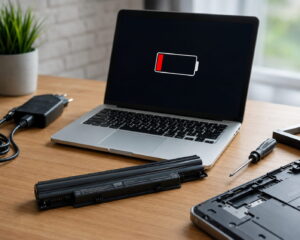
Dla większości z nas diagnoza jest prosta: podłączam zasilacz, dioda na laptopie się zapala, system operacyjny startuje. Wniosek? „Zasilacz jest sprawny”. Jeśli jednocześnie bateria przestaje się ładować, odruchowo winimy właśnie ją. „Bateria do wymiany” – myślimy.
Niestety, nowoczesna elektronika jest nieco bardziej skomplikowana, a wspomniany objaw to klasyczny przykład sytuacji, w której intuicja nas zwodzi.
W rzeczywistości, w większości takich przypadków Twój laptop jest ofiarą uszkodzonego zasilacza, a Twoja bateria jest całkowicie sprawna. Dlaczego tak się dzieje? Wyjaśniamy technologiczną zagadkę, która frustruje tysiące użytkowników, szczególnie posiadaczy laptopów Dell oraz HP.
Trzy styki w jednej wtyczce: System Smart Pin
Wtyczki w niektórych zasilaczach do laptopów (np. okrągłe wtyczki Dell z bolcem w środku) nie służą tylko do przesyłania prądu. Mają trzy, a nie dwa linie komunikacji:
- Plus (+): Do zasilania.
- Minus (-): Uziemienie/Masa.
- Trzeci styk (Signal Pin/Smart Pin): Bolec sygnalizacyjny.
Ten trzeci, cieniutki bolec w środku, to klucz do zagadki. Służy on do komunikacji między zasilaczem a płytą główną laptopa. Za jego pomocą zasilacz „przedstawia się” laptopowi, na przykład: „Dzień dobry, jestem zasilaczem o mocy 90W”.
Co się dzieje, gdy system identyfikacji zawiedzie?
Jeśli zasilacz jest uszkodzony w specyficzny sposób (np. ułamany bolec sygnałowy, przerwany cieniutki przewód wewnątrz kabla, lub uszkodzony układ elektroniczny w samym zasilaczu), dochodzi do patowej sytuacji:
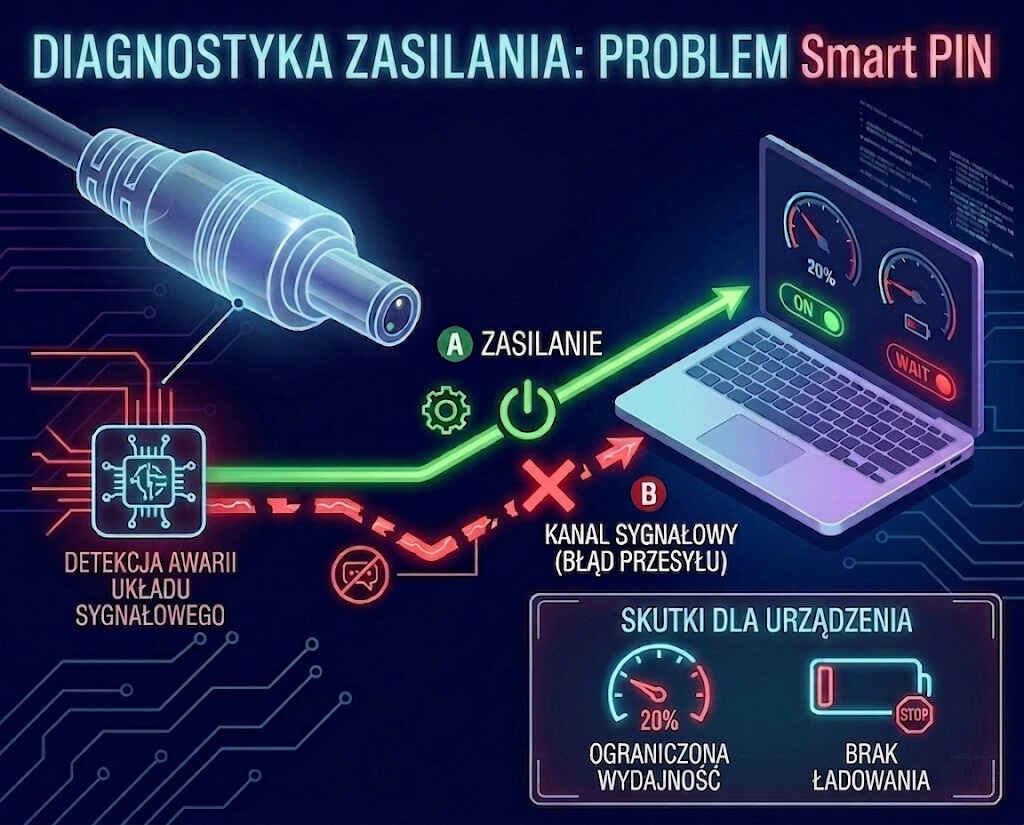
1. Zasilanie działa: Linie Plus i Minus są sprawne. Prąd płynie. Laptop ma energię, by się uruchomić i działać. Dlatego klientowi wydaje się, że zasilacz jest OK.
2. Identyfikacja nie działa: Laptop nie dostaje sygnału z trzeciego bolca. Nie wie, jaką moc ma podłączone urządzenie. Zasilacz staje się dla niego „nierozpoznany”.
Skutki dla laptopa: Spowolniony tryb pracy i brak ładowania
Płyta główna laptopa, dbając o własne bezpieczeństwo, uruchamia tryb awaryjny. Ponieważ nie wie, czy podłączony zasilacz ma 45W (zbyt mało dla pełnej wydajności) czy 130W, podejmuje dwie decyzje:
- Decyzja A: Nie ładuję baterii. Proces ładowania baterii zużywa dużo energii. Laptop nie chce ryzykować przeciążenia „nieznanego” zasilacza, więc całkowicie odcina ładowanie. W systemie pojawia się komunikat: „Podłączony, nie ładuje”.
- Decyzja B: Spowalniam procesor. Laptop drastycznie obniża taktowanie procesora i karty graficznej. To dlatego Twój sprzęt zaczyna działać tak powoli, że otwarcie przeglądarki staje się wyzwaniem. To kolejny krok w celu minimalizacji zużycia energii.
Wniosek: To nie jest awaria baterii. To celowe działanie laptopa, który chroni się przed niepewnym źródłem zasilania.
Jak to zdiagnozować w domu?
Jeśli masz laptopa marki Dell lub HP, najprostszą metodą jest sprawdzenie komunikatów BIOS/UEFI.
- Zrestartuj laptopa.
- Od razu po uruchomieniu naciskaj klawisz F2 (dla Dell) lub F10/Esc (dla HP), aby wejść do ustawień BIOS.
- Poszukaj zakładki „Battery Info” lub „Adapter Warning”.
Jeśli w sekcji „AC Adapter” widzisz napis „Unknown” (Nieznany) lub „None” (Brak), mimo że zasilacz jest podłączony – masz 100% pewności, że problem leży w zasilaczu (lub gnieździe zasilania), a nie w baterii.
Nie kupuj baterii „w ciemno”. Wybierz mądrze w PowerHUB.
Zanim wydasz pieniądze na nową baterię, która nie rozwiąże Twojego problemu, skontaktuj się z nami. Problem „podłączony, nie ładuje + powolne działanie” to w PowerHUB sygnał do sprawdzenia zasilacza.
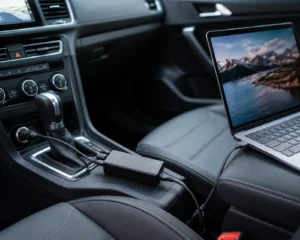
W naszej ofercie znajdziesz wysokiej jakości, dedykowane zasilacze samochodowe i sieciowe, które posiadają sprawne systemy identyfikacji. Zapewniają one nie tylko energię, ale także prawidłową komunikację z laptopem, przywracając mu pełną prędkość i sprawność ładowania.
Nie daj się zwieść pozorom. Postaw na fachową diagnozę i sprawdzone rozwiązania od PowerHUB.