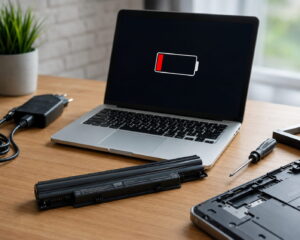
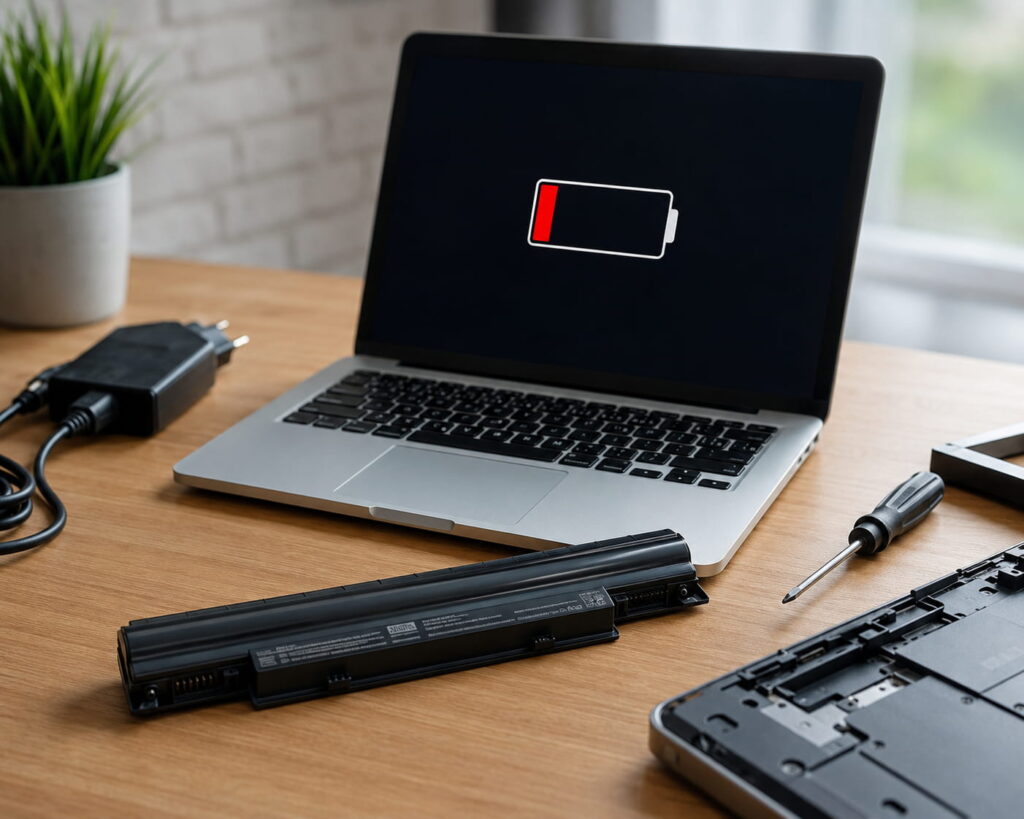
Twój laptop działa coraz krócej na baterii?
Jeszcze kilka miesięcy temu laptop bez problemu wytrzymywał kilka godzin pracy, a dziś wymaga ładowania już po godzinie lub dwóch? To jeden z najczęściej spotykanych problemów zarówno w laptopach biznesowych, jak i domowych.
Nie zawsze oznacza to konieczność zakupu nowej baterii. Czasami przyczyną są niewłaściwe ustawienia systemu, programy działające w tle lub nieodpowiedni zasilacz. W tym poradniku przedstawiamy 10 najczęstszych powodów szybkiego rozładowywania baterii oraz podpowiadamy, jak je wyeliminować.
1. Naturalne zużycie baterii
Każda bateria litowo-jonowa posiada określoną żywotność. Zwykle wynosi ona od 300 do 1000 pełnych cykli ładowania, w zależności od jakości ogniw i sposobu użytkowania.
Po 2–4 latach codziennej pracy pojemność akumulatora zaczyna stopniowo spadać. Jest to naturalny proces, którego nie da się całkowicie zatrzymać.
Objawy zużycia baterii:
- laptop działa znacznie krócej niż kiedyś,
- bateria szybko traci procenty,
- komputer wyłącza się mimo wskazywania kilkunastu procent naładowania.
2. Sprawdź kondycję baterii w systemie Windows
Windows posiada wbudowane narzędzie pozwalające sprawdzić stan baterii.
Uruchom Wiersz poleceń jako administrator i wpisz:
powercfg /batteryreportSystem wygeneruje raport HTML zawierający najważniejsze informacje.
Zwróć uwagę na trzy wartości:
- Design Capacity – fabryczna pojemność baterii,
- Full Charge Capacity – aktualna maksymalna pojemność,
- Cycle Count – liczba wykonanych cykli ładowania.
Jeżeli aktualna pojemność spadła poniżej około 60–70% wartości fabrycznej, warto rozważyć wymianę baterii.
3. Programy działające w tle
Niektóre aplikacje potrafią znacząco skrócić czas pracy laptopa.
Najczęściej są to:
- Microsoft Teams,
- Google Chrome z wieloma kartami,
- Adobe Photoshop,
- Dropbox,
- OneDrive,
- programy antywirusowe wykonujące skanowanie.
Warto regularnie sprawdzać Menedżera zadań i zamykać niepotrzebne aplikacje.
4. Zbyt wysoka jasność ekranu
Wyświetlacz jest jednym z największych odbiorców energii.
Zmniejszenie jasności ze 100% do około 50–60% może wydłużyć czas pracy nawet o kilkadziesiąt minut.
Jeżeli pracujesz w pomieszczeniu, maksymalna jasność zwykle nie jest potrzebna.
5. Niepotrzebnie włączone moduły
Każdy aktywny moduł pobiera energię.
Jeżeli z nich nie korzystasz, wyłącz:
- Bluetooth,
- Wi-Fi (podczas pracy offline),
- podświetlenie klawiatury,
- urządzenia USB,
- zewnętrzne dyski.
To prosty sposób na wydłużenie czasu pracy bez ponoszenia żadnych kosztów.
6. Nieodpowiedni zasilacz
Mało osób zdaje sobie sprawę, że problem może leżeć nie w baterii, lecz w zasilaczu.
Jeżeli jego moc jest zbyt niska, laptop może:
- ładować baterię bardzo wolno,
- wyświetlać komunikat „Podłączony, nie ładuje”,
- ograniczać wydajność procesora,
- szybciej rozładowywać akumulator podczas pracy.
Dlatego zawsze warto stosować zasilacz o parametrach zalecanych przez producenta laptopa.
7. Bateria wymaga kalibracji
Czasami system błędnie odczytuje poziom naładowania.
Warto wykonać kalibrację:
- Naładuj baterię do 100%.
- Odłącz zasilacz.
- Korzystaj z laptopa do niemal całkowitego rozładowania.
- Ponownie naładuj go do pełna.
Kalibracja nie zwiększa pojemności baterii, ale poprawia dokładność wskazań.
8. Wysoka temperatura skraca żywotność baterii
Akumulatory litowo-jonowe nie lubią wysokich temperatur.
Jeżeli laptop często się przegrzewa, bateria starzeje się znacznie szybciej.
Dlatego warto:
- regularnie czyścić układ chłodzenia,
- wymieniać pastę termoprzewodzącą,
- korzystać z podstawki chłodzącej,
- nie zasłaniać otworów wentylacyjnych.
9. Niewłaściwe ustawienia systemu
System Windows oferuje kilka planów zasilania.
Jeżeli korzystasz z trybu Najwyższa wydajność, bateria będzie rozładowywać się szybciej.
Na co dzień warto korzystać z:
- Trybu oszczędzania energii,
- Trybu zrównoważonego.
Dodatkowo warto sprawdzić, czy system nie pobiera w tle dużych aktualizacji.
10. Kiedy wymienić baterię?
Nowa bateria będzie najlepszym rozwiązaniem, gdy:
- laptop działa krócej niż godzinę,
- bateria jest spuchnięta,
- komputer wyłącza się mimo pozostałych 20–30% energii,
- raport Windows pokazuje bardzo niski poziom pojemności,
- bateria ma już kilka lat intensywnej eksploatacji.
W takiej sytuacji dalsze korzystanie z zużytego akumulatora jest nie tylko niewygodne, ale może również negatywnie wpływać na komfort pracy.
Jak wybrać odpowiednią baterię?
Kupując nową baterię, zwróć uwagę na:
- zgodność z modelem laptopa,
- pojemność,
- jakość zastosowanych ogniw,
- gwarancję producenta.
W sklepie Power-Hub znajdziesz szeroki wybór baterii do laptopów renomowanych producentów, w tym modele Leeq, Polion oraz Polion PRO, które zostały zaprojektowane z myślą o wysokiej wydajności i bezpieczeństwie użytkowania.
Najczęściej zadawane pytania (FAQ)
Czy zamienniki baterii są bezpieczne?
Tak, pod warunkiem wyboru produktów od sprawdzonych producentów i sprzedawców. Warto zwrócić uwagę na jakość ogniw, zastosowane zabezpieczenia oraz długość gwarancji.
Ile powinna wytrzymać bateria laptopa?
Przeciętnie od 3 do 5 lat lub około 300–1000 cykli ładowania.
Czy warto kalibrować baterię?
Tak, ale tylko w celu poprawienia dokładności wskazań poziomu naładowania. Kalibracja nie zwiększy rzeczywistej pojemności akumulatora.
Podsumowanie
Szybkie rozładowywanie baterii nie zawsze oznacza konieczność jej wymiany. W wielu przypadkach wystarczy zmienić ustawienia systemu, zamknąć niepotrzebne aplikacje lub korzystać z odpowiedniego zasilacza. Jeśli jednak pojemność akumulatora znacząco spadła, najlepszym rozwiązaniem będzie zakup nowej, wysokiej jakości baterii dopasowanej do modelu laptopa.