Sprawdź połączenie fizyczne i kabel USB
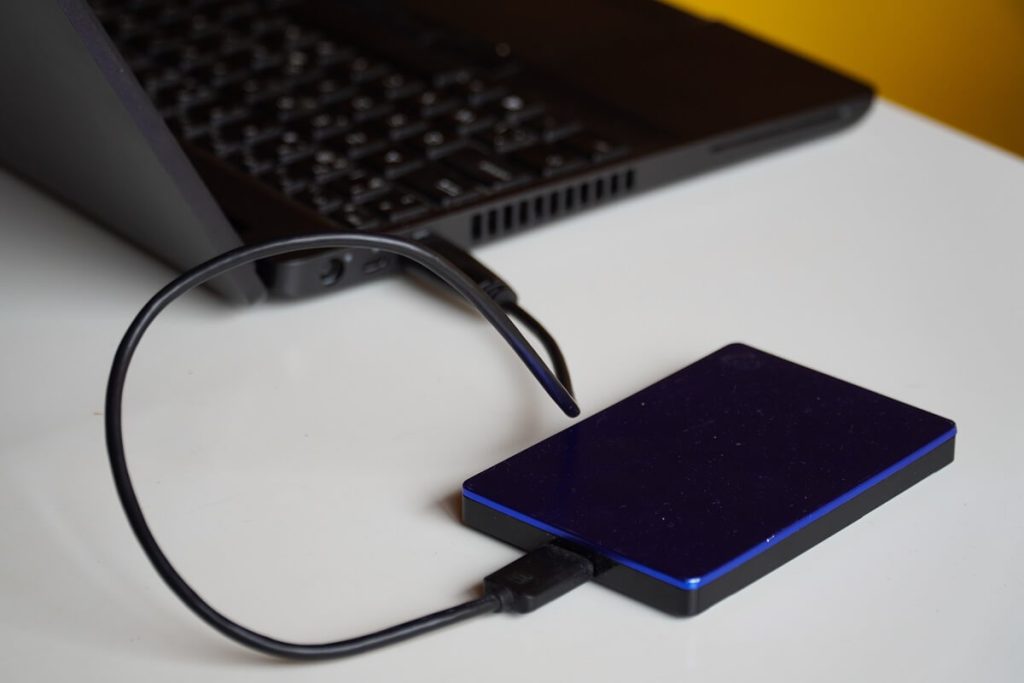
Aby rozpocząć diagnozowanie problemów z dyskiem zewnętrznym, najpierw warto dokładnie sprawdzić połączenie fizyczne. Wbrew pozorom to właśnie najprostsze przyczyny są najczęściej odpowiedzialne za brak działania urządzenia. Luźne wtyczki, uszkodzone przewody czy zabrudzone porty mogą skutecznie uniemożliwić komunikację między dyskiem a komputerem.
Upewnij się, że kabel USB jest prawidłowo i stabilnie podłączony do obu urządzeń. Zwróć uwagę, czy nie porusza się w gnieździe lub nie wypada przy lekkim ruchu. Warto również sprawdzić stan samego kabla – nawet jeśli z zewnątrz wygląda dobrze, wewnętrzne uszkodzenia mogą powodować przerywanie połączenia. Znaczenie ma także rodzaj kabla. W przypadku nowoczesnych dysków korzystających z USB 3.0 lub USB-C użycie starszego lub słabej jakości przewodu może ograniczać zasilanie i powodować problemy z wykrywaniem urządzenia. Jeśli dysk wymaga dodatkowego zasilania (np. większe modele HDD), upewnij się, że jest ono prawidłowo dostarczane.
Nie zapomnij również o sprawdzeniu portów USB w komputerze. Spróbuj podłączyć dysk do innego portu – najlepiej bezpośrednio do płyty głównej, a nie przez hub USB. Jeśli port jest zabrudzony lub uszkodzony, może to całkowicie blokować komunikację.
Warto również zwrócić uwagę na zachowanie samego dysku po podłączeniu. Jeśli urządzenie nie wydaje żadnych dźwięków (w przypadku dysków HDD), nie wibruje lub nie świeci się kontrolka LED, może to oznaczać problem z zasilaniem. W takiej sytuacji warto sprawdzić, czy port USB dostarcza wystarczającą ilość energii lub spróbować użyć kabla z dodatkowym zasilaniem (tzw. kabel Y).
Przetestuj dysk na innym komputerze
Jeśli połączenie fizyczne wydaje się być w porządku, kolejnym krokiem jest sprawdzenie, czy problem nie leży po stronie komputera. Najprostszą metodą jest podłączenie dysku do innego urządzenia.
Podłącz dysk zewnętrzny do drugiego komputera i sprawdź, czy zostanie wykryty. Warto użyć innego portu USB oraz, jeśli to możliwe, innego systemu operacyjnego (np. Windows i macOS), aby wykluczyć problemy kompatybilności. Jeśli dysk działa poprawnie na innym komputerze, oznacza to, że przyczyna problemu znajduje się w ustawieniach lub sprzęcie pierwszego urządzenia. Może to być konflikt sterowników, problem z systemem operacyjnym lub uszkodzony port. Z kolei brak reakcji na drugim komputerze może sugerować poważniejszy problem z samym dyskiem. W takiej sytuacji warto zachować ostrożność i unikać wielokrotnego podłączania urządzenia, aby nie pogłębić ewentualnych uszkodzeń.
Warto również sprawdzić, czy dysk jest wykrywany w BIOS/UEFI komputera. Jeśli nie pojawia się nawet na tym poziomie, może to wskazywać na poważniejszy problem sprzętowy. W przypadku laptopów pomocne może być także sprawdzenie działania innych urządzeń USB, aby upewnić się, że porty działają prawidłowo.
Jeżeli dysk raz działa, a raz nie, może to sugerować niestabilne połączenie lub początek awarii nośnika. Takie objawy często pojawiają się przed całkowitym uszkodzeniem, dlatego warto jak najszybciej zabezpieczyć dane.
Sprawdź ustawienia systemowe i zarządzanie dyskami
Jeśli dysk nie pojawia się w „Mój komputer”, nie oznacza to jeszcze, że jest całkowicie niewidoczny dla systemu. W wielu przypadkach można go znaleźć w narzędziu „Zarządzanie dyskami”.
Aby je otworzyć, kliknij prawym przyciskiem myszy ikonę „Ten komputer”, wybierz „Zarządzaj”, a następnie przejdź do sekcji „Zarządzanie dyskami”. Zobaczysz tam listę wszystkich nośników podłączonych do komputera. Jeśli dysk jest widoczny, ale nie ma przypisanej litery, system nie będzie go wyświetlał w eksploratorze plików. W takiej sytuacji możesz ręcznie przypisać literę dysku. Często jest to szybkie i skuteczne rozwiązanie problemu. Zwróć uwagę na komunikaty systemowe – takie jak „Nieprzydzielone miejsce”, „Nieznany dysk” lub „Brak inicjalizacji”. Mogą one wskazywać na problemy z partycjami lub strukturą danych. W niektórych przypadkach możliwe jest wykonanie prostych operacji naprawczych, ale należy zachować ostrożność, aby nie utracić danych.
Jeśli dysk widoczny jest jako „nieprzydzielony”, oznacza to, że system nie rozpoznaje jego struktury partycji. W takiej sytuacji nie należy od razu tworzyć nowej partycji, ponieważ może to nadpisać dane. Zamiast tego lepiej skorzystać z narzędzi do odzyskiwania danych.
Warto również sprawdzić system plików. Jeśli dysk był używany na innym systemie operacyjnym (np. macOS), Windows może mieć problem z jego odczytem. W takich przypadkach pomocne mogą być dodatkowe programy umożliwiające odczyt innych systemów plików.
Zaktualizuj sterowniki i sprawdź kompatybilność
Nieaktualne lub uszkodzone sterowniki mogą powodować problemy z wykrywaniem dysku zewnętrznego. Dlatego warto upewnić się, że system korzysta z najnowszych wersji oprogramowania.
Wejdź do Menedżera urządzeń i znajdź swój dysk w sekcji „Stacje dysków”. Następnie wybierz opcję aktualizacji sterownika. System spróbuje automatycznie znaleźć odpowiednie oprogramowanie. Jeśli to nie przyniesie efektu, odwiedź stronę producenta dysku i pobierz sterowniki ręcznie. Warto również sprawdzić aktualizacje systemu operacyjnego, ponieważ niektóre problemy wynikają z braku kompatybilności z nowszym sprzętem. Czasami problemem mogą być także konflikty z innymi urządzeniami lub sterownikami USB. W takich przypadkach pomocne może być odinstalowanie i ponowna instalacja kontrolerów USB w systemie.
Pomocne może być również ręczne odinstalowanie urządzenia w Menedżerze urządzeń, a następnie ponowne podłączenie dysku. System automatycznie spróbuje zainstalować sterowniki od nowa, co może rozwiązać problem.
Warto także sprawdzić ustawienia oszczędzania energii, które mogą wyłączać porty USB w celu zmniejszenia zużycia prądu. W laptopach jest to częsta przyczyna problemów z wykrywaniem urządzeń zewnętrznych.
Wykorzystaj narzędzia diagnostyczne i oprogramowanie do odzyskiwania danych
Jeśli podstawowe metody zawiodły, warto sięgnąć po bardziej zaawansowane rozwiązania. Wielu producentów dysków udostępnia specjalne narzędzia diagnostyczne, które pozwalają sprawdzić stan techniczny urządzenia.
Programy te mogą wykrywać uszkodzone sektory, błędy logiczne oraz problemy z firmware. Po zakończeniu testów otrzymasz raport, który pomoże ocenić, czy dysk nadaje się do dalszego użytkowania. Jeżeli zależy Ci na odzyskaniu danych, możesz skorzystać z popularnych narzędzi takich jak Recuva, EaseUS Data Recovery Wizard czy Disk Drill. Różnią się one funkcjonalnością, ale większość oferuje tryb szybkiego i głębokiego skanowania. Warto pamiętać, że im szybciej rozpoczniesz proces odzyskiwania danych, tym większa szansa na sukces. Dalsze używanie uszkodzonego dysku może prowadzić do nadpisania danych i ich bezpowrotnej utraty.
Niektóre programy do odzyskiwania danych oferują również podgląd plików przed ich odzyskaniem, co pozwala ocenić, czy dane są możliwe do przywrócenia. To szczególnie przydatne w przypadku zdjęć, dokumentów czy filmów.
Należy pamiętać, aby odzyskane pliki zapisywać na innym nośniku niż ten, z którego są odzyskiwane. Zapobiega to nadpisaniu danych i zwiększa skuteczność całego procesu.
Ostateczne rozwiązania: formatowanie lub pomoc specjalisty
Gdy wszystkie wcześniejsze kroki nie przyniosły efektu, pozostają bardziej radykalne rozwiązania. Jednym z nich jest formatowanie dysku, które może przywrócić jego funkcjonalność poprzez usunięcie błędów systemowych.
Przed rozpoczęciem tego procesu koniecznie wykonaj kopię zapasową danych – jeśli to jeszcze możliwe. Formatowanie usuwa wszystkie pliki, dlatego powinno być traktowane jako ostateczność. Jeśli dane są szczególnie cenne, lepszym rozwiązaniem może być skorzystanie z usług profesjonalnej firmy zajmującej się odzyskiwaniem danych. Specjaliści dysponują zaawansowanym sprzętem, który pozwala odzyskać dane nawet z poważnie uszkodzonych nośników. Koszt takiej usługi może być wysoki, ale w wielu przypadkach jest to jedyna skuteczna metoda. Warto również pamiętać, że samodzielne próby naprawy w przypadku uszkodzeń mechanicznych mogą pogorszyć sytuację.
W przypadku dysków mechanicznych (HDD) objawy takie jak stukanie, cykanie lub brak rozruchu talerzy mogą wskazywać na uszkodzenie fizyczne. W takiej sytuacji nie należy samodzielnie otwierać obudowy ani podejmować prób naprawy, ponieważ może to całkowicie uniemożliwić odzyskanie danych. Jeśli zdecydujesz się na oddanie dysku do specjalisty, warto wcześniej sprawdzić opinie o danej firmie oraz upewnić się, czy oferuje ona bezpłatną diagnozę. Pozwoli to uniknąć niepotrzebnych kosztów i wybrać najlepsze rozwiązanie.
Podsumowanie – jak bezpiecznie zdiagnozować i naprawić dysk zewnętrzny?
Problemy z dyskiem zewnętrznym mogą mieć bardzo różne przyczyny – od błahych usterek związanych z kablem lub portem USB, aż po poważne uszkodzenia sprzętowe. Kluczowe jest podejście krok po kroku i rozpoczęcie diagnostyki od najprostszych rozwiązań, zanim przejdzie się do bardziej zaawansowanych metod. W wielu przypadkach już zmiana kabla, portu lub sprawdzenie ustawień systemowych pozwala przywrócić dostęp do danych. Jeśli jednak problem jest bardziej złożony, pomocne mogą okazać się narzędzia diagnostyczne lub programy do odzyskiwania plików. Najważniejsze jest, aby nie działać pochopnie – niewłaściwe decyzje, takie jak przedwczesne formatowanie, mogą prowadzić do trwałej utraty danych. W sytuacjach krytycznych warto rozważyć skorzystanie z pomocy specjalistów.